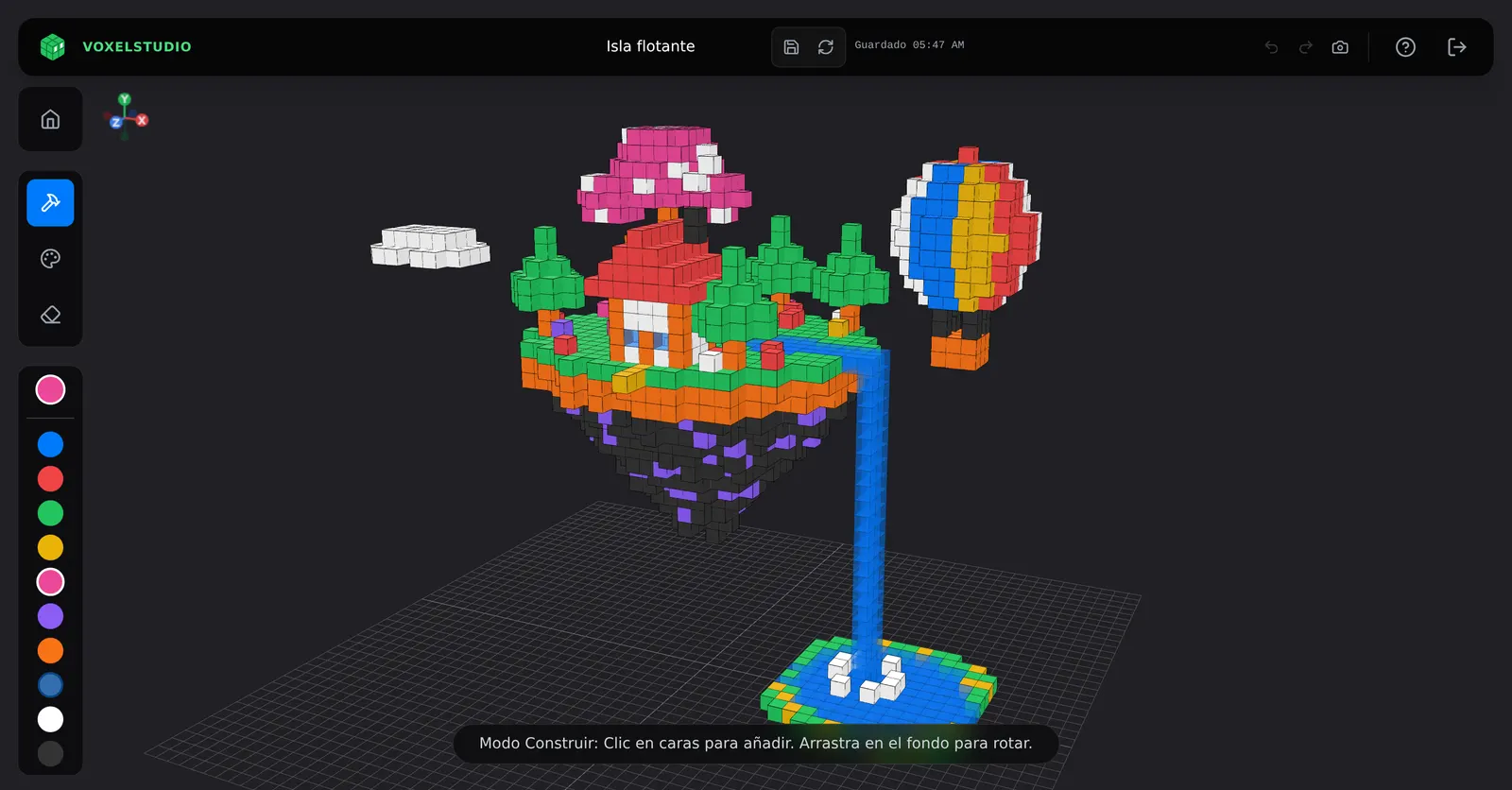
Si tienes alumnado de Primaria, hay una frase que habrás oído más de una vez al proponer algo de 3D: “¿es como Minecraft?”. La mayoría de niños y niñas de 8 a 12 años ya han construido algo con bloques en una pantalla, y eso es un punto de partida que no conviene desaprovechar.
VoxelStudio parte exactamente de ahí. Es el editor de la suite Codemaker3D pensado para dar los primeros pasos en el diseño 3D: se construye colocando cubos, sin menús complicados ni conceptos técnicos por delante. Este artículo cuenta qué es, cómo se usa en clase y qué se aprende con él.
Qué es un vóxel (y por qué empezar por ahí)
Un vóxel es a las tres dimensiones lo que un píxel es a una foto: la pieza mínima. En VoxelStudio, cada vóxel es un cubo de una unidad de lado, y todo lo que se construye —una casa, un animal, una isla flotante— es un conjunto de esos cubos.
Empezar por aquí tiene una ventaja pedagógica clara: el alumno siempre sabe dónde está cada pieza. No hay figuras que se escalan a ojo ni objetos que flotan sin saber a qué altura están. Hay una cuadrícula, hay cubos, y se construye cara a cara. Es la forma más directa de trabajar la orientación espacial antes de pasar a editores con geometría libre.
Tres herramientas, y ninguna más
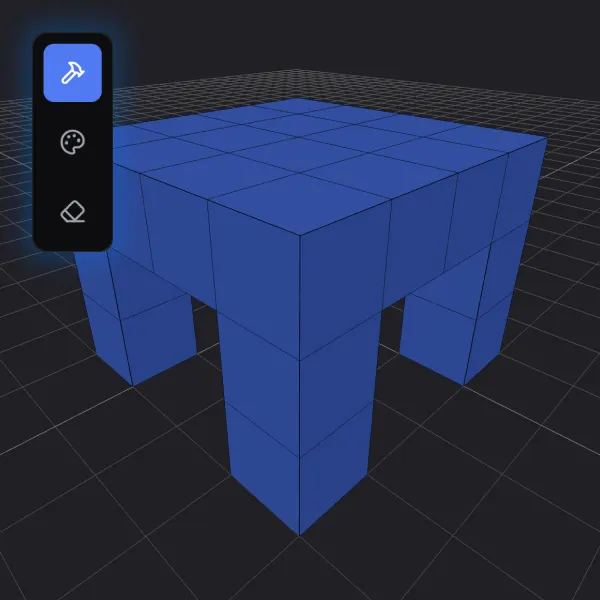
La barra lateral tiene tres modos, y solo uno está activo a la vez:
- Construir. Se hace clic sobre la cara de un cubo y aparece uno nuevo pegado a esa cara. Si se hace clic en la cara de arriba, crece hacia arriba; en la de un lado, hacia ese lado.
- Pintar. Se hace clic sobre un cubo y cambia al color elegido.
- Borrar. Se hace clic sobre un cubo y desaparece.
Eso es todo. La simplicidad es deliberada: en una sesión de 50 minutos con veinticinco alumnos, cada botón que hay que explicar es tiempo que no se dedica a construir.
Diez colores, uno de ellos transparente
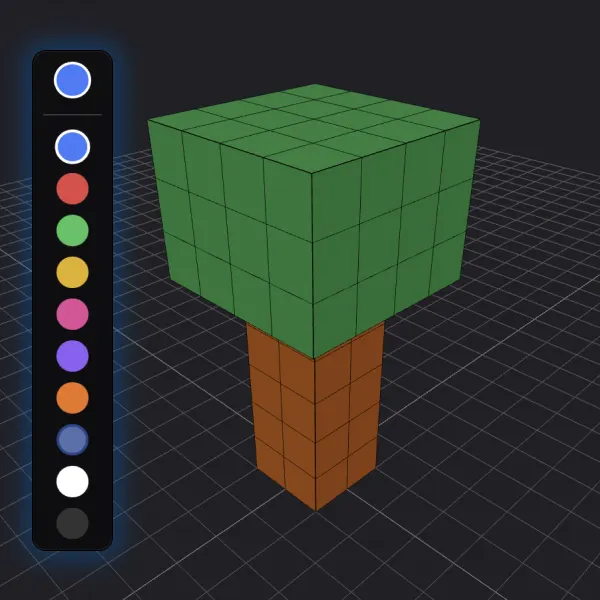
La paleta tiene diez colores: azul, rojo, verde, amarillo, rosa, morado, naranja, blanco, negro y un azul transparente que sirve para agua, cristal o ventanas. Pocos colores obligan a decidir, y decidir es parte del diseño: con diez opciones, el alumno piensa qué representa cada color en lugar de pasarse la sesión eligiendo tonos.
Moverse por la escena
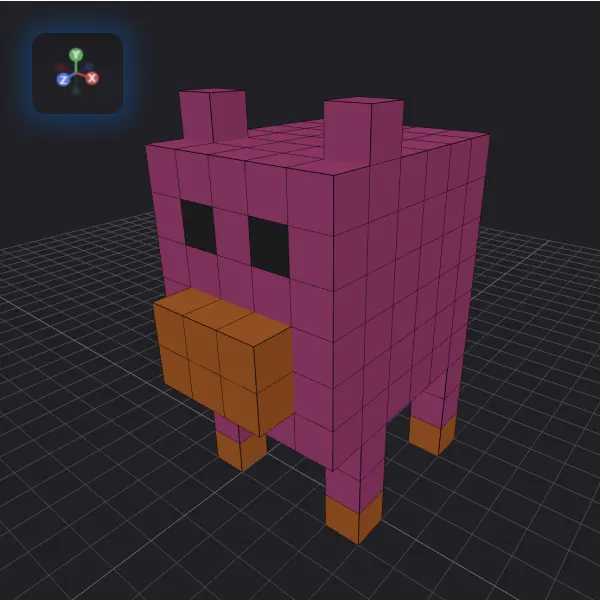
La cámara se maneja igual que en el resto de studios de Codemaker3D:
| Acción | Cómo |
|---|---|
| Girar alrededor de la figura | Clic izquierdo y arrastrar en el espacio vacío |
| Acercar y alejar | Rueda del ratón |
| Desplazar la vista | Clic derecho (o central) y arrastrar |
| Volver a la vista inicial | Botón de la casita |
Un indicador de ejes (rojo para X, verde para Y, azul para Z) enseña en todo momento hacia dónde se está mirando. Es un detalle pequeño, pero es la primera vez que muchos alumnos ven los tres ejes del espacio asociados a algo que están haciendo ellos.
Y como es la misma navegación que en ModelingStudio o FormStudio, lo que se aprende aquí sirve para el siguiente editor.
El trabajo no se pierde
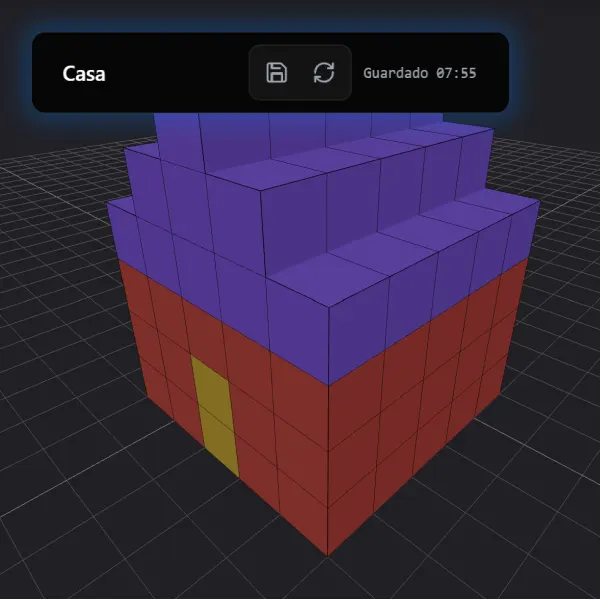
Cualquiera que haya dado clase con ordenadores sabe que el enemigo no es la herramienta, sino la pestaña que se cierra sin querer. VoxelStudio guarda el trabajo en el propio navegador casi al instante y en la nube tras unos segundos sin tocar nada. Si se recarga la página o se va la conexión, al volver a abrir el proyecto se recupera lo que estaba a medias.
También se puede deshacer y rehacer con Ctrl + Z y Ctrl + Y, como en cualquier programa.
Qué se trabaja en clase
VoxelStudio está pensado para Primaria, y encaja sobre todo en:
- Matemáticas: el sentido espacial. Volumen contado en unidades, vistas de una figura, simetrías, conteo y estimación (“¿cuántos cubos necesitas para una torre de 4 × 4 × 10?”).
- Educación Artística: diseño, composición y color, con la restricción creativa que imponen los bloques.
- Conocimiento del Medio: maquetas de un paisaje, de un edificio del entorno o de un monumento.
Una cosa que el currículo pide y que suele quedarse fuera: tanto en Matemáticas como en Artística, los criterios de evaluación de Primaria piden que el alumno explique cómo lo ha hecho, no solo que entregue el resultado. Para eso VoxelStudio tiene un panel de capturas del proceso: el alumno marca los momentos importantes de su construcción, con una frase si quiere, y al final lo exporta todo como un PDF con el antes, el durante y el después. Es una evidencia de evaluación que se genera sola mientras se trabaja.
Integrado con la gestión de clase
No se instala nada: funciona en cualquier navegador actualizado, incluidos los Chromebooks. Y VoxelStudio está incluido en el plan Basic, que es gratuito.
Con el plan PRO, además, funciona con el mismo panel de clase que el resto de la suite:
- El alumnado entra con el código de clase y un nombre de usuario, sin correo electrónico.
- El profesor asigna actividades, abre los proyectos de cada alumno, los gira en 3D y los califica sin exportar nada.
Puedes ver los detalles en la página de VoxelStudio y la comparativa de planes en licencias.
Y después de VoxelStudio
VoxelStudio es la puerta de entrada. Cuando el grupo ya se mueve con soltura en 3D, el siguiente paso natural es ModelingStudio, donde las piezas dejan de ser cubos de tamaño fijo y pasan a ser figuras con medidas, que se combinan, se restan y acaban en un plano técnico. La navegación es la misma; lo que cambia es la precisión.